Formateo de un equipo de mesa o portatil
una de las formas que tenemos para formatear nuestro portátil es utilizando el método tradicional, aunque en lugar de utilizar un DVD, vamos a hacer el procedimiento creando un USB booteable con una copia de Windows 10 e insertándolo durante el arranque del equipo para que nos aparezca el proceso de instalación de Windows 10.
Como todo equipo, los portátiles también cuentan con una BIOS en la que podremos modificar la secuencia de arranque para que, en lugar de arrancar directamente desde el disco duro, podamos arrancar, bien un DVD o bien un USB.
En las nuevas BIOS UEFI, no será necesario modificar la secuencia de arranque, ya que disponente de un menú de arranque en el que detectarán uno a uno los dispositivos conectados a nuestro equipo, incluyendo las unidades de almacenamiento USB.
Una vez que nuestro USB arranque, nos aparecerá una pantalla como la siguiente:

Luego nos saldra la siguiente ventana la cual oprimiremos "Omitir" y no nos preocuparemos por la clave del producto ese sera un problema que se arreglara al final


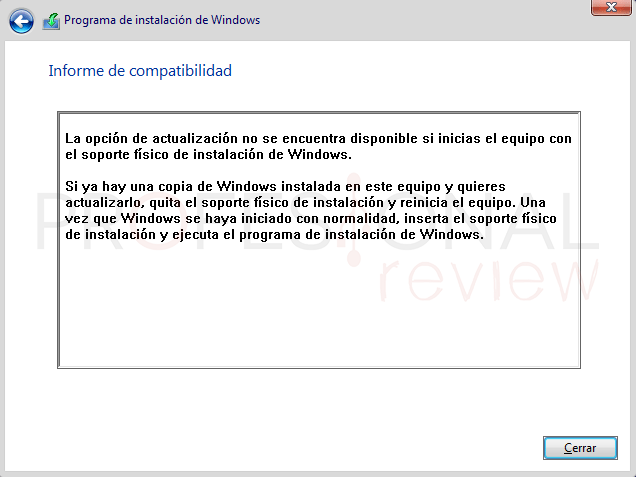
Lo siguiente que nos aparecerá será una ventana indicándonos si deseamos “Actualizar Windows” o “realizar una instalación personalizada”. Tendremos que elegir la segunda opción ya que si elegimos “Actualizar” nos aparecerá el siguiente mensaje.
En la siguiente ventana del asistente nos aparecerá una herramienta para la creación de las particiones para instalar nuestro sistema. Este paso es importante porque normalmente los portátiles tienen varias particiones creadas por defecto llamadas OEM, que son necesarias para almacenar archivos de recuperación del sistema.
Lo notaremos rápidamente porque tendrán un espacio designado de 400 MB, 800 MB o en general, espacio pequeño que no superan los 2 GB. Esas particiones las debemos dejar tal y como están, y seleccionar la partición de mayor tamaño que veamos para instalar nuestro sistema.
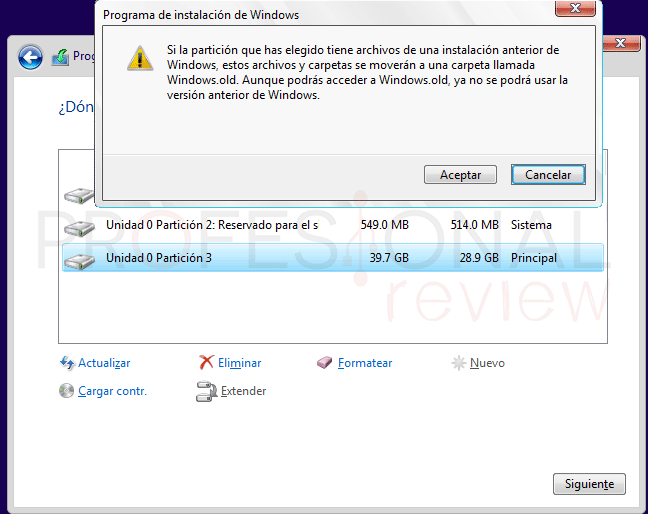
Pues bien, aquí se nos informará que los archivos de la antigua instalación de Windows se moverán a una carpeta llamada Windows.old, en la que además del sistema, también se almacenarán nuestros archivos personales para que luego podamos recuperarlos fácilmente.
Por último, también podremos borrar absolutamente todas las particiones con el botón “eliminar” seleccionando cada una, y solamente quedarnos con una partición nueva para instalar el sistema en ella.
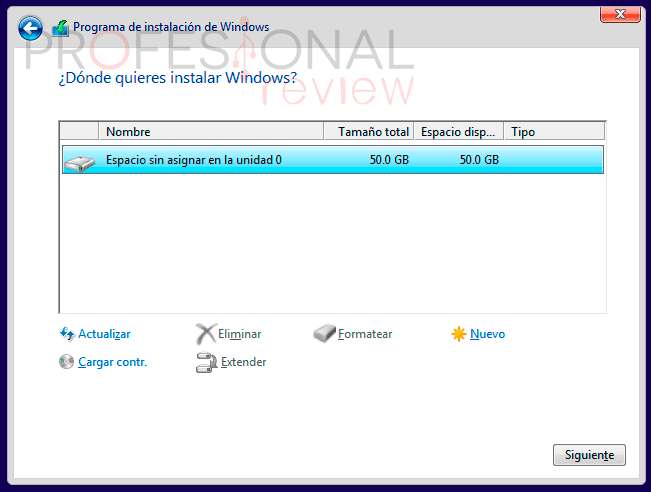
al finalizar el proceso de particion se oprime "Siguiente" y iniciara el proceso de reinicio, luego de este se abrira una ventana para poner el nombre de usuario y la contraseña (opcional).
al final de este proceso el sistema operativo te dara la bienvenida.
Luego debemos activar windows para que no aparesca el siguiente mensaje


SI no tienes kms auto te dejaremos un video para que puedas instalarlo y utilizarlo
Video:

Que va juan
ResponderBorrar